筆記本電腦與電視連接的多種方式 不止HDMI一種選擇
筆記本電腦連接電視,實現屏幕擴展或影音共享,是現代家庭娛樂和辦公演示的常見需求。雖然HDMI線是目前最主流、最方便的選擇,但它并非唯一的連接方式。用戶可以根據設備接口、使用場景和畫質需求,靈活選擇不同的連接方案。
一、有線連接方式
- HDMI(高清多媒體接口)
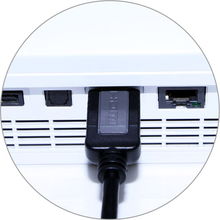
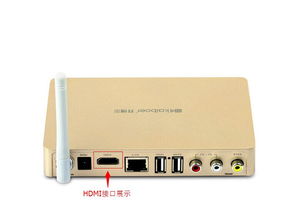
- 優勢:這是目前最推薦的方式。一根線纜同時傳輸高清視頻和音頻,連接簡單,即插即用,普遍支持1080P乃至4K分辨率。絕大多數現代筆記本電腦和電視都配備至少一個HDMI接口。
- 注意:確保線纜規格支持所需分辨率(如需要4K@60Hz,建議選擇HDMI 2.0或更高規格線纜)。
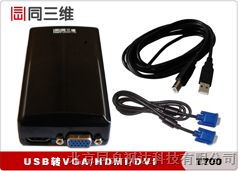
- VGA(視頻圖形陣列)
- 適用情況:較舊的筆記本電腦或電視可能沒有HDMI接口,但常有VGA接口。
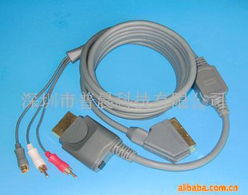
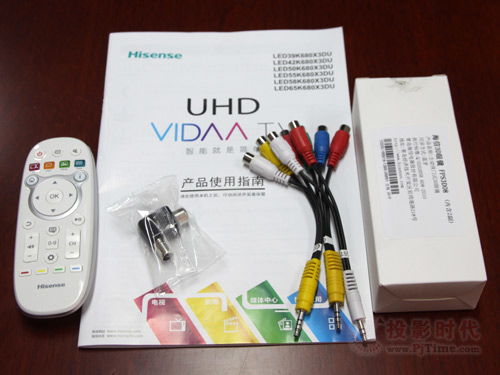
- 重要限制:VGA是純視頻模擬信號接口,無法傳輸音頻。如果使用VGA連接,需要額外通過筆記本電腦的耳機孔連接電視的音頻輸入孔(或外接音箱)來傳輸聲音。其畫質也通常低于HDMI。
- DVI(數字視頻接口)
- 適用情況:多見于一些臺式機顯卡和舊款顯示設備,筆記本電腦上較少見。
- 注意:大多數DVI接口同樣不傳輸音頻,且需要轉接頭(如DVI轉HDMI)才能連接到電視,功能上與VGA類似,但畫質為數字信號更清晰。
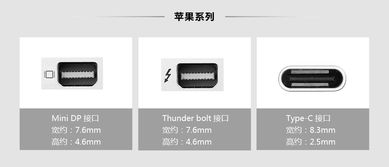
- DisplayPort / Mini DisplayPort 或 USB-C(全功能/雷電接口)
- 適用情況:許多新款超薄筆記本采用這些接口。它們功能強大,可以通過轉接線或轉接器(如USB-C轉HDMI)輕松連接到電視的HDMI接口,并能傳輸音視頻。
- 優勢:一線多能,有時還能同時充電。
二、無線連接方式
如果不想被線纜束縛,無線投屏是很好的選擇,但要求電視和筆記本支持相應協議。
- Miracast / Wi-Fi Direct
- 這是Windows系統內置的無線顯示標準。只要電視支持Miracast協議(在智能電視上常被稱為“無線投屏”或“屏幕鏡像”功能),即可在Windows電腦的“設置”-“系統”-“投影到此電腦”或使用快捷鍵
Win + K進行搜索連接。
- DLNA / 智能電視應用
- 這種方式通常用于推送媒體文件,而非鏡像整個電腦屏幕。在同一局域網下,可以通過支持DLNA的播放軟件(如Windows的“電影和電視”),直接將視頻、圖片推送到電視上播放。
- 第三方硬件(無線投屏器)
- 如果電視非智能或老舊,可以購買一個USB或HDMI接口的無線投屏器(如Google Chromecast、各類電視果等),插在電視上,即可讓筆記本通過Wi-Fi將畫面投射過去。
與建議
- 首選方案:如果設備和線材具備,HDMI有線連接是最穩定、畫質音質最有保障的選擇。
- 備選方案:若接口不匹配,可使用對應的轉接頭或轉接線(如USB-C轉HDMI,VGA轉HDMI+音頻分離)。
- 追求便捷:對于日常看視頻、分享照片,且電視智能,無線投屏非常方便。
- 務必注意:連接后,可能需要使用筆記本電腦上的顯示切換快捷鍵(通常是
Fn + F4或Fn + 帶有顯示器圖標的按鍵)來切換“僅電腦屏幕”、“復制”、“擴展”或“僅第二屏幕”等模式。
因此,回答您的問題:連接不一定必須使用HDMI線,但它是最優解。您可以根據手中設備的具體接口(檢查筆記本側和電視側的接口類型),選擇最合適的有線或無線方案。
如若轉載,請注明出處:http://m.510quan.cn/product/16.html
更新時間:2026-05-29 00:33:17